
Başvurularınızı oluşturun, izleyin, düzenleyin ve silin
Başvurular, e-kariyerim'in kalbidir: her başvurunun kendi durumu, zaman çizelgesi ve (varsa) iş tanımı vardır.
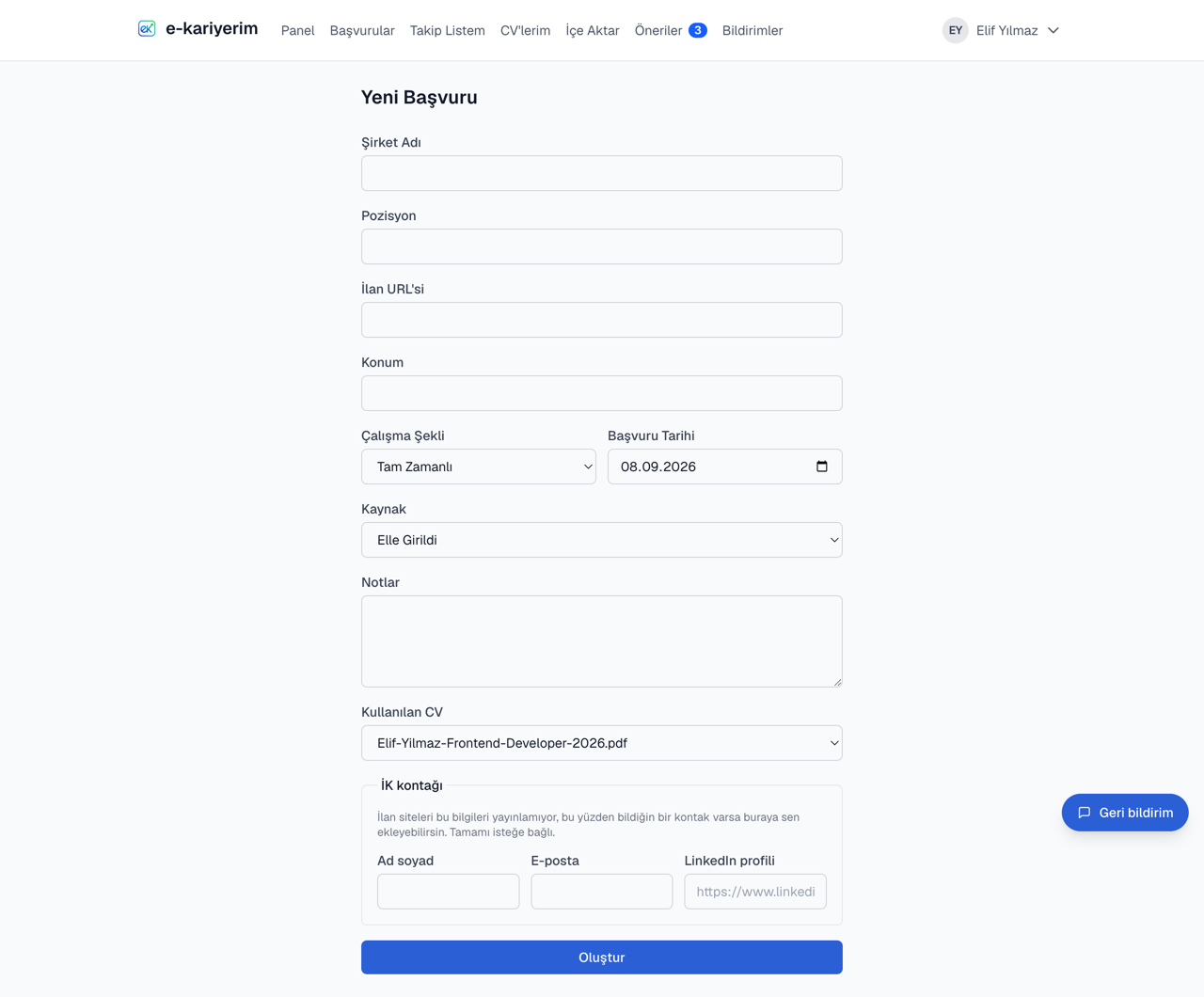
Yeni başvuru oluşturun
- 1
Panel ya da Başvurular sayfasından "Yeni Başvuru"ya tıklayın
- 2
Şirket adını yazmaya başlayın
Daha önce eklediğiniz şirketler otomatik tamamlama olarak önerilir; yeni bir şirketse olduğu gibi yazmanız yeterli. Şirketi önerilerden seçtiğinizde ve o şirkete daha önce başvurduysanız, formda "Bu şirketteki geçmişin" kutusu görünür: en yeni üç başvurunuzun pozisyonu, ayı ve durumu; tamamı tek tıkla listelenir. Bu bir uyarı değildir, tekrar başvurmak sorun değil. Kutu yalnızca yeni başvuru oluştururken çıkar ve yalnızca kendi başvurularınızı gösterir.
- 3
Pozisyon, ilan linki, konum ve istihdam türünü girin
Başvuru tarihi varsayılan olarak bugün gelir, isterseniz değiştirebilirsiniz. İlan linkini yapıştırdığınızda o ilan listenizde zaten varsa alanın altında "Bu ilanı zaten kaydetmişsin" notu çıkar: kayıtlı başvurunun pozisyonu, ne zaman başvurduğunuz, durumu ve onu açan bir bağlantı. Link, adres çubuğunun eklediği takip parametreleri olsa da tanınır. Bu bir engel değildir; yeniden yayınlanan bir ilana gerçekten yeniden başvuruyorsanız kaydetmeye devam edebilirsiniz.
- 4
İsterseniz kaynak, CV ve not ekleyip kaydedin
Kaynak alanı yalnızca oluştururken seçilebilir, sonradan değiştirilemez. CV'lerim sayfasında dosyanız varsa hangisiyle başvurduğunuzu kaydedebilirsiniz; varsayılan CV'niz seçili gelir.
Listeleme, arama, filtreleme
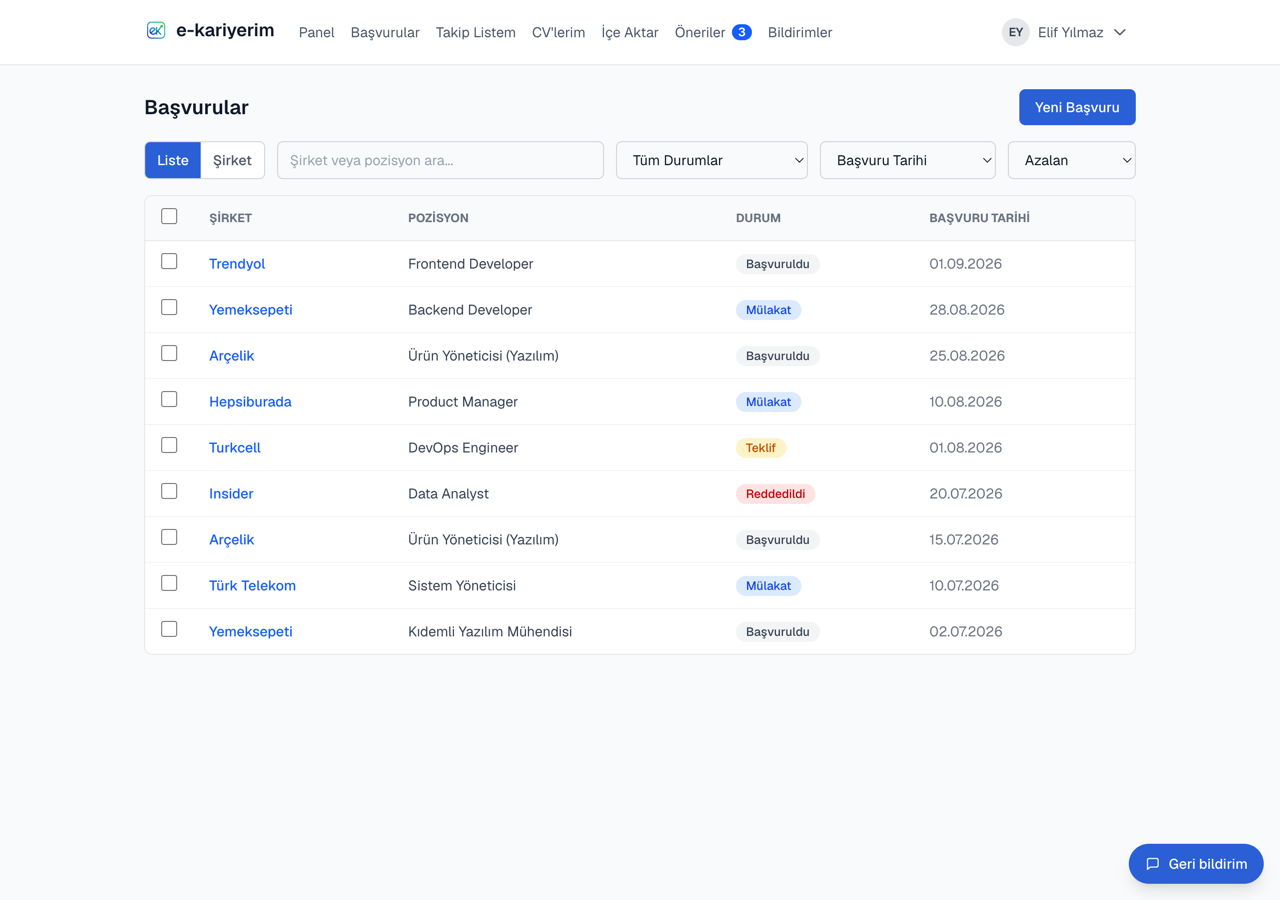
Başvurular listesi sayfalanır (sayfa başına 10 kayıt) ve şirket/pozisyona göre arama, duruma göre filtreleme, tarih/şirket/pozisyon/duruma göre sıralama sunar — tüm filtreleriniz adres çubuğuna yansır, yani bir görünümü paylaşabilir ya da yer imine ekleyebilirsiniz.
Hızlı bul: biri aradığında
Bir şirketten beklenmedik bir telefon geldiğinde hangi başvuru olduğunu hatırlamak için birkaç saniyeniz vardır. Giriş yaptığınız her sayfada Ctrl K (Mac'te ⌘K) tuşlarına basın ya da Başvurular'daki arama kutusunun sağındaki kısayol düğmesine tıklayın, şirketin ya da pozisyonun adını yazın. Eşleşen başvurunun özeti açılır: pozisyon, durum, ne zaman başvurduğunuz, gönderdiğiniz CV ve sürümü, İK kontağı, notunuz, ilandan kısa bir bölüm ve aynı şirketteki diğer başvurularınız. Birden fazla sonuç varsa ok tuşlarıyla aralarında gezinir, Enter ile başvuruyu açarsınız. "Görüşme notu ekle" sizi başvurunun Süreç bölümüne götürür; olay formu "İşe alım uzmanı iletişime geçti" seçili ve not alanı hazır olarak açılır.
Telefonda kısayol yoktur: Başvurular'daki aramaya şirketin adını yazın. Bulunan başvuruların hepsi aynı şirketteyse, o şirketteki en son başvurunuzun aynı özeti listenin üstünde açılır. Hızlı bul yalnızca kendi başvurularınızda arar.
Şirkete göre gruplama
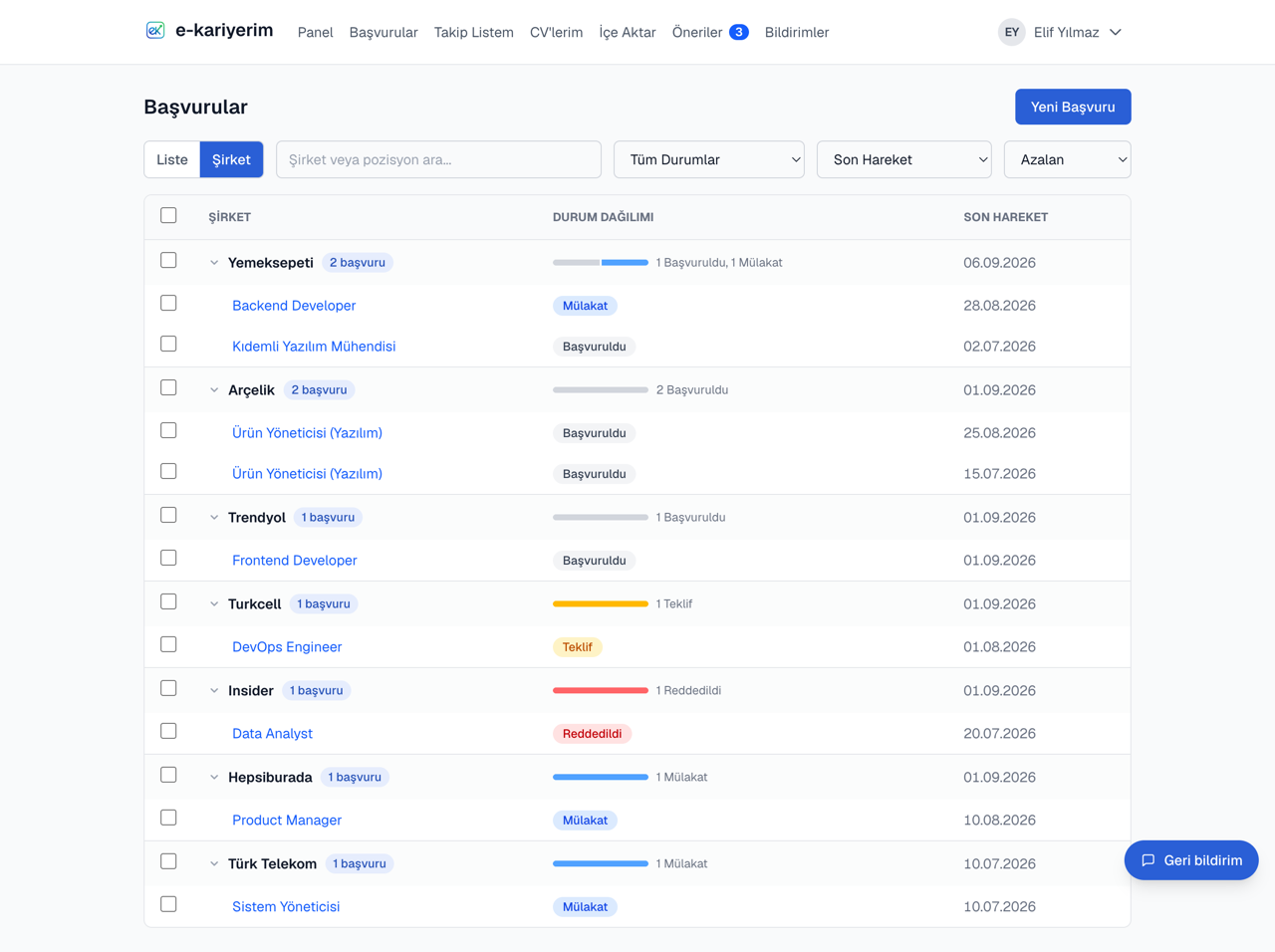
Listenin üstündeki Liste / Şirket anahtarı, aynı başvuruları şirketlerine göre toplar. Şirket görünümünde sayfa başına 10 başvuru değil 10 şirket gelir — yani bir şirketin başvuruları hiçbir zaman iki sayfaya bölünmez. Her şirket başlığı kaç başvurunuz olduğunu, bunların hangi durumlarda dağıldığını ve o şirkette en son ne zaman bir hareket olduğunu gösterir; başlığa tıklayarak grubu katlayabilir, başlıktaki kutuyla o şirketin başvurularının tümünü birden seçebilirsiniz. Arama ve durum filtresi iki görünümde de aynı şekilde çalışır ve seçtiğiniz görünüm adres çubuğuna yansır. Bir şirkette 20'den fazla başvurunuz varsa grubun altındaki bağlantı sizi o şirkete daraltılmış düz listeye götürür. Üçüncü görünüm olan Pano, başvurularınızı aşamalarına göre sütunlarda gösterir; ayrıntılar için yardım merkezindeki Pano konusuna bakın.
Birden çok başvuruyu tek seferde işleme
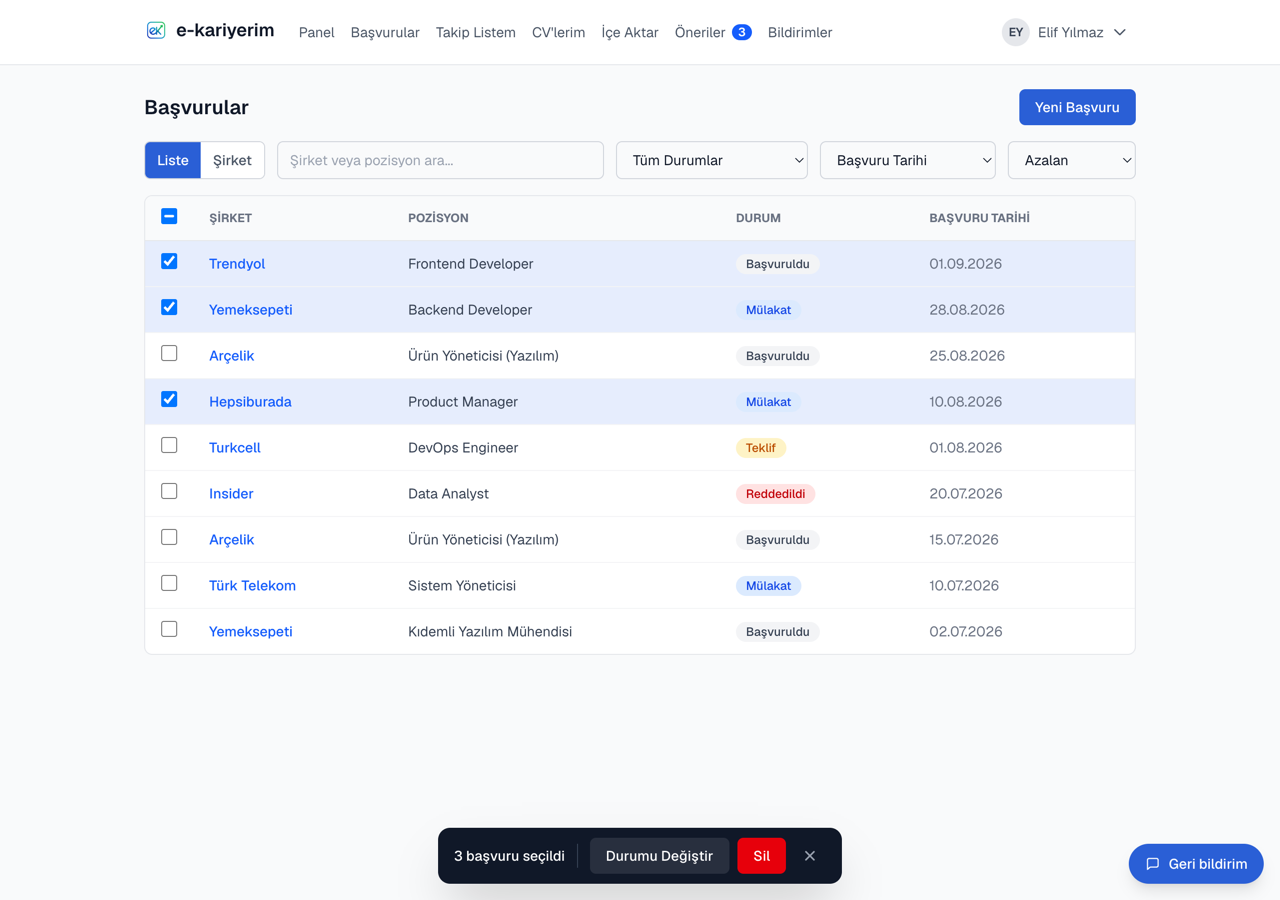
Herhangi bir satırdaki kutuyu işaretlediğinizde ekranın altında bir işlem çubuğu belirir; seçime uygulayabileceğiniz iki şey vardır: hepsinin durumunu değiştirmek ya da hepsini silmek. Tablo başlığındaki kutu o sayfanın tamamını seçer, seçim sayısının yanındaki bağlantı ise sayfanın ötesine geçer — önünüzdeki on satırı değil, aramanın ve filtrelerin eşleştiği bütün başvuruları.
- 1
Satırları seçin
Tek tek, sayfa sayfa ya da filtreye uyanların tümü. Şirket görünümünde bir grup başlığındaki kutu, o şirketin listelenen başvurularını seçer.
- 2
Çubuktan bir işlem seçin
"Durumu Değiştir" seçili tüm başvuruları tek bir duruma taşır ve bir not iliştirebilir. "Sil" onları kaldırır.
- 3
Onaylayın
Durum değişikliği bir kez sorar ve kaç satırın gerçekten hareket edeceğini yazar — zaten o durumda olanlar ayrıca sayılır ve onlara dokunulmaz. Silme daha fazlasını ister: bir onay kutusu, "eşleşen tümü" için ayrıca kapsamın açıkça yazılması ve onay kelimesinin elle yazılması.
Toplu durum değişikliğini geri alma
Durum değişikliğinden sonra listede "Geri Al" düğmesi taşıyan bir şerit kalır. Her başvuruyu bulunduğu yere geri koyar — o sırada kendi elinizle ilerlettikleriniz hariç; sonradan verdiğiniz karar kazanır. Geri alma, ters çevirdiği değişikliği silmek yerine her başvurunun süreç akışına yeni bir satır olarak eklenir: hata kayıtta kalır.
Toplu silme geri alınamaz
Başvuru detayı
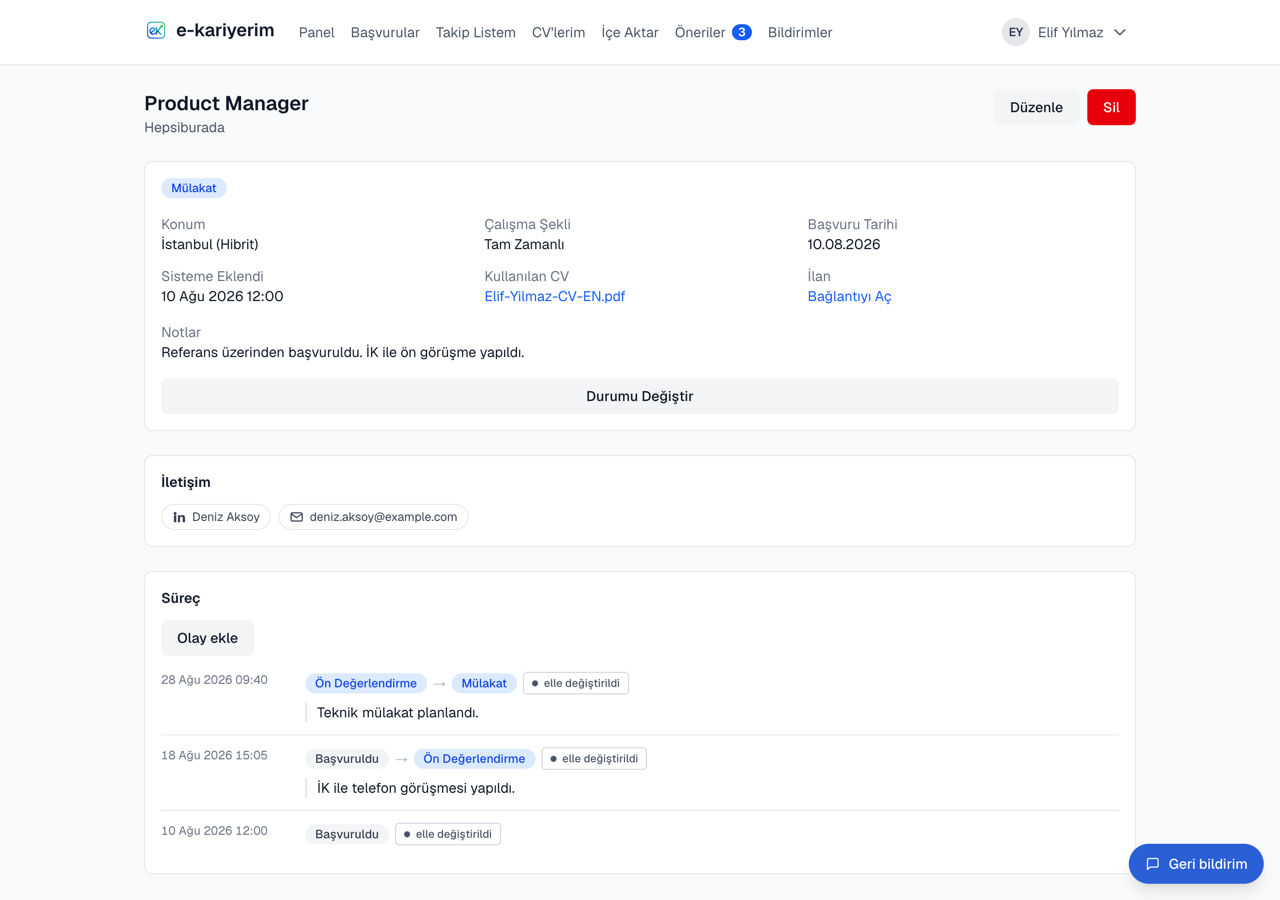
Bir başvuruyu açtığınızda durum rozeti, konum, çalışma şekli, başvuru tarihi, sisteme eklenme zamanı, varsa ilan bağlantısı, kaydettiğiniz CV (hangi gün yüklediğiniz sürüm olduğuyla birlikte) ve notlarınız görünür; altında Süreç akışı ve varsa ilan açıklaması yer alır. Gmail Taraması ile otomatik oluşturulan başvurularda "E-postadan otomatik oluşturuldu" etiketi bulunur. Süren bir başvuruda "Söz verilen dönüş" hücresi de vardır: şirketin verdiği tarih, hangi aşamada verildiği ve kaç gün kaldığı ya da geçtiği. Başvuruya göre bir "Hatırlatayım" kutusu da görünebilir; ne zaman ve neyi gösterdiği aşağıda "Hatırlatayım kutusu ve yayından kalkan ilanlar" bölümünde. Süren bir başvurudan sonra yeni bir CV yüklediyseniz CV satırının altında bunu hatırlatan bir not çıkar: şirketin elindeki, o başvuruda gönderdiğiniz sürümdür.
Söz verilen dönüş tarihi
"Cumaya kadar döneriz" dendiyse tarihi, durum değiştirirken ya da detaydaki "+ Tarih ekle" ile kaydedin. Bu tarihe kadar takip hatırlatması gelmez; tarih geçer ve başvuru ilerlemezse panelde "Söz verilen tarih geçti" hatırlatması çıkar. Başvuru ilerlediğinde söz "Sözünü tuttu" ya da "Geç döndüler" olarak kalır. Bu cevaplar ve reddi nasıl öğrendiğiniz, adınız olmadan yalnızca toplu oranlara (sektör tablosu) katılır; en az 3 kişiden 5 cevap birikmeden hiçbir oran gösterilmez.
Görüşme tarihi ve "Nasıl geçti?"
Başvuru Ön Değerlendirme ya da bir mülakat aşamasına geçerken görüşmenin tarihini, saatini ve nasıl yapılacağını (Online, Yerinde, Telefon) girebilirsiniz; sonradan gelen ya da değişen bir tarih için detaydaki "Görüşme" satırını kullanın. "Takvimime ekle" ile Google Takvim'e ya da .ics dosyasıyla Outlook ve Apple Takvim'e eklersiniz; takviminize biz yazmayız ve görüşme bağlantısını saklamayız. Görüşmeden bir gün önce zil hatırlatır, görüşmeden sonra panelde "Nasıl geçti?" sorusu çıkar: sonraki aşamaya geçtiyseniz aşamayı, dönüş bekliyorsanız söylenen süreyi seçersiniz, olumsuz döndülerse başvuru reddedildi olarak kapanır. Her cevap geri alınabilir. Görüşme tarihi hiçbir toplu orana katılmaz. Şirket başka bir saat dilimindeyse saati girerken "Bu saat kimin saati?" diye sorulur: e-postadaki saati şirketin saatiyle girersiniz, karşılığı sizin saatinizle hemen altında yazar. Şirketin ülkesi bilinmiyorsa aynı seçim küçük bir bağlantının arkasındadır. İsterseniz kiminle görüşeceğinizi de yazabilirsiniz; adlar görüşme sabahı kartında ve ertesi günkü "Nasıl geçti?" satırında görünür. O satırda, bu adlarla hazırlanmış bir teşekkür notu taslağı (Türkçe ya da İngilizce) açılır; kopyalayıp kendi e-postanızdan gönderirsiniz, biz göndermeyiz.
Tekrar başvurma hatırlatması
Reddedilen bir başvurunun sayfasında "İleride tekrar başvurmak istersen hatırlatayım" kutusu çıkar: 3 ay, 6 ay ya da 1 yıl sonrasını seçebilir veya "Gerek yok" diyebilirsiniz. Seçtiğiniz gün saat 09:00'da (hafta sonu ya da resmî tatile denk gelirse sonraki iş gününde) panelde "Tekrar başvurma zamanı" kartında görünür; varsa geçen seferki ret sebebini ve şirketin ilanlarına giden bir bağlantıyı gösterir. Oradan 3 ay sonrasına erteleyebilir ya da kapatabilirsiniz; ayarladığınız hatırlatmayı başvuru sayfasında "Vazgeç" ile iptal edebilirsiniz. Soru her ret için bir kez sorulur ve hatırlatmalara ara verdiğinizde bu kart da gizlenir.
Hatırlatayım kutusu ve yayından kalkan ilanlar
Başvuru detayında, kendi verinizden derlenen bir "Hatırlatayım" kutusu bulunur: unutmuş olabileceğiniz ama e-kariyerim'in unutmadığı şeyler. Yalnızca o başvuru için geçerli olan satırlar görünür; hiçbiri geçerli değilse kutu hiç çıkmaz.
İlan yayından kalktı
Son 90 gün içinde yaptığınız ve süreci hâlâ açık başvuruların ilanlarının yayında olup olmadığını günde bir kez kontrol ederiz; her ilana en fazla üç günde bir bakılır. Bu kontrol, ilanı LinkedIn, kariyer.net, Greenhouse, Lever, Ashby, Workday, Workable ya da SmartRecruiters üzerinde olan başvurular için yapılır. İlan kapandıysa kutu kaç gün önce kapandığını yazar. Henüz dönüş almadığınız (Başvuruldu) bir başvuruda, bunun büyük ihtimalle başka bir adayla ilerlendiği anlamına geldiğini de ekler. Başvuru sonuçlandıysa bu satır gösterilmez. Kontrol isteği yalnızca ilanın herkese açık adresini taşır; hesabınız, çerezleriniz ya da sizi tanıtan hiçbir şey gitmez ve kaydedilen tek şey ilanın kapandığı tarihtir.
Genelde ne kadar bekliyorsunuz
Başvuru hâlâ Başvuruldu durumundaysa, başvurunun üzerinden kaç gün geçtiğini kendi olağan bekleme sürenizle karşılaştırır: daha önceki başvurularınızda ilk dönüşün kaç günde geldiğinin ortancası. Bu süre, dönüş aldığınız en az 3 başvurudan sonra hesaplanır. İlan yayından kalktıysa bu satır gösterilmez; kapanma satırı daha fazlasını söyler.
İlanın yaşı ve önceki başvurunuz
İlanın yayın tarihi biliniyorsa, başvurduğunuz gün ilanın kaç günlük olduğu yazar. Aynı şirkete daha önce başvurduysanız, o başvurunun pozisyonu, ayı ve durumu bir bağlantıyla birlikte görünür.
İK iletişim bilgisi ve şirket bağlantıları
"İletişim" başlığı altında bir başvuru, takip için ulaşacağınız kişiyi tutabilir: ad, e-posta adresi ve LinkedIn profili. Bunları kendiniz yazabilirsiniz; LinkedIn ilanı işe alım ekibi kartını gösterdiğinde eklenti de doldurur, bir e-posta önerisini onayladığınızda gönderenin adresi aynı şekilde eklenir. Yanında şirketin kendi web sitesi, LinkedIn ve kariyer.net sayfaları ile — çıkarabildiğimizde — sektörü ve ülkesi yer alır. Bunların hepsini yalnızca siz görürsünüz; e-kariyerim sizin adınıza o kişiye asla yazmaz.
Düzenleme
Detay sayfasındaki "Düzenle" ile pozisyon, ilan linki, konum, istihdam türü, başvuru tarihi ve notları güncelleyebilirsiniz. Şirket adı ve kaynak, oluşturulduktan sonra değiştirilemez.
Silme
Detay sayfasındaki "Sil" düğmesine tıkladığınızda bir onay penceresi çıkar; onaylamadan hiçbir şey silinmez. Birden fazlasını birden temizlemek için listede seçin (bkz. "Birden çok başvuruyu tek seferde işleme").
Silme geri alınamaz
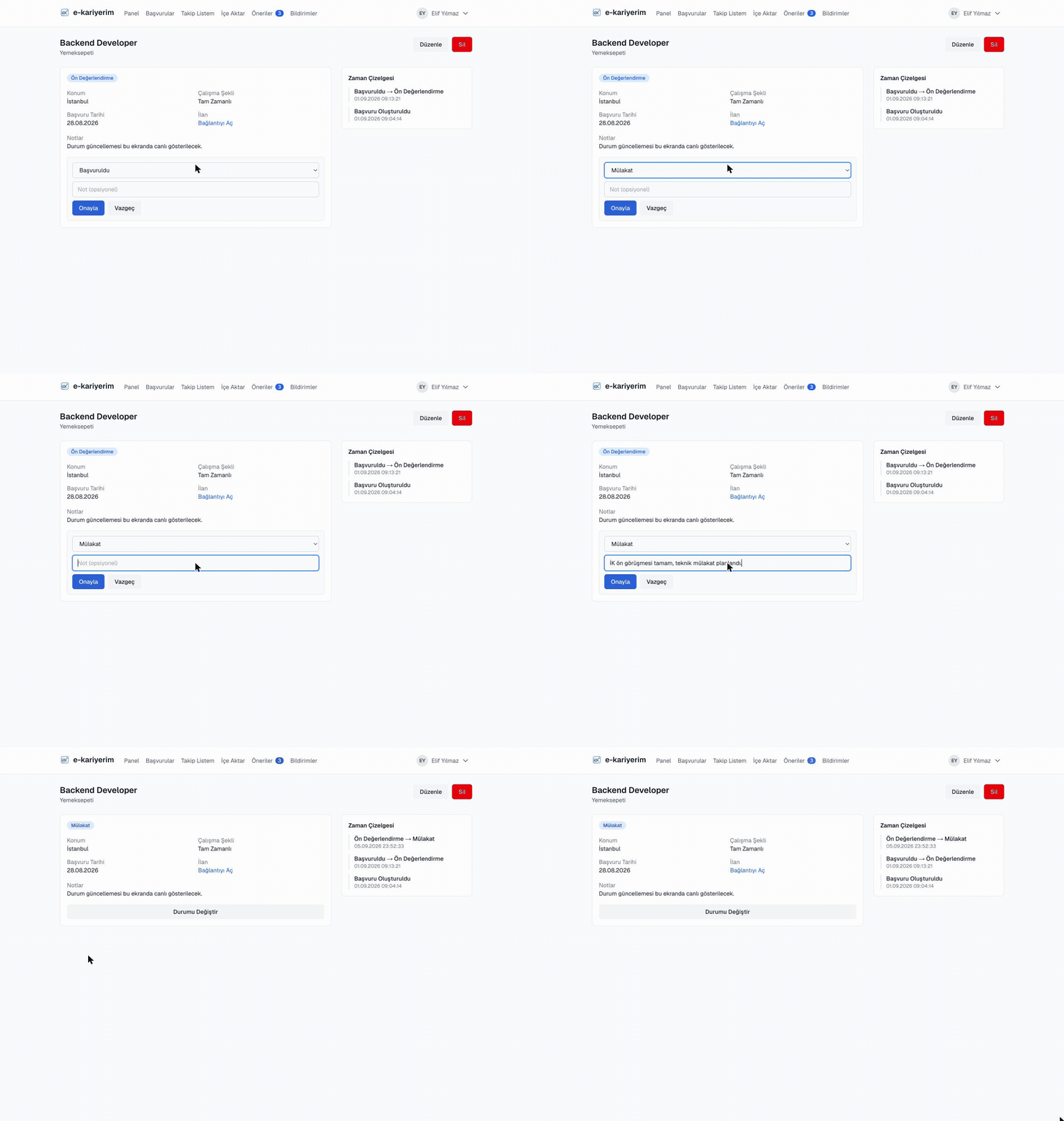
Durum değiştirme
- 1
Detay sayfasında "Change Status"a tıklayın
- 2
Listeden yeni durumu seçin
Mevcut durumunuz listede görünmez, sadece geçebileceğiniz diğer durumlar sıralanır.
- 3
İsteğe bağlı bir not ekleyip onaylayın
Değişiklik, notunuzla birlikte "Durum Geçmişi" bölümüne "Eski Durum → Yeni Durum" olarak işlenir. Yazdığınız not orada satırın altında görünür. Süren bir duruma geçerken şirketin verdiği dönüş tarihini, Reddedildi'ye geçerken reddi nasıl öğrendiğinizi de isteğe bağlı olarak girebilirsiniz.
Durumlar ne anlama gelir?
Bir başvuru şu durumlardan birinde olabilir: Applied (Başvuruldu), Screening (Ön Eleme), Interview (Mülakat), TechnicalInterview (Teknik Mülakat), FinalInterview (Son Mülakat), Offer (Teklif), Accepted (Kabul Edildi), Rejected (Reddedildi), Withdrawn (Vazgeçildi), Ghosted (Yanıt Alınamadı).
Süreç
Detay sayfası, bir başvuruya olan her şeyi en yenisi üstte olacak şekilde tek bir akışta toplar: her durum değişikliği ve kendi eklediğiniz her olay. Bir durum satırı hangi durumdan hangisine geçildiğini, ne zaman geçildiğini, o sırada yazdığınız notu ve — en önemlisi — değişikliğin nasıl yapıldığını söyler: durumu siz mi değiştirdiniz, bir e-posta önerisini mi onayladınız, toplu bir işlemin parçası mıydı, yoksa bir toplu işlemi geri mi aldınız. E-postadan gelen bir değişiklikte ret sebebi ve kaynak e-postanın konusu satır içinde açılabilir.
Kendiniz olay ekleme
Hatırlamaya değer her şey bir durum değişikliği değildir. "Olay ekle" ile işe alım uzmanının iletişime geçmesi, ön değerlendirmenin başlaması, bir mülakatın planlanması ya da tamamlanması, teklif gelmesi veya gönderdiğiniz bir takip mesajı — olduğu tarih ve kısa bir notla — kaydedilir. Tarihi boş bırakırsanız şimdiki zaman yazılır. Olay, başvurunun durumunu değiştirmeden aynı akışa katılır.